把外文论文翻成中文 PDF
排版照旧、公式不糊
pdf2zh-desktop 是一款 macOS 学术 PDF 翻译工具,保留原始排版、公式、图表,支持多家翻译服务,自带阅读器与 AI 助手。本教程用真实截图带你走完每一步操作。
安装与启动
从 GitHub Release 下载 pdf2zh-desktop-mac-vx.x.x.zip,解压后把 pdf2zh-desktop.app 拖到「应用程序」即可。首次启动如果系统提示「无法验证开发者」,请去 系统设置 → 隐私与安全性 点「仍要打开」。
~/.cache/babeldoc。
xattr -cr /Applications/pdf2zh.app如果还在 Downloads 没拖:
xattr -cr ~/Downloads/pdf2zh.app。也可以 Finder 里右键 → 打开(不是双击),弹窗点「打开」即可。
✅ 表现最稳:学术论文(IEEE / Springer / Nature / arXiv)、技术文档、白皮书、财报、标准教材、政策文件、专利
⚠️ 可用但效果一般:课本、画册、杂志(图文混排重、艺术字体多)— 译文可能错位、艺术标题可能被跳过;扫描件(建议先 OCR 加文字层)
❌ 不推荐:儿童绘本 / 漫画 / 纯手写笔记 / 重设计版面(这类 PDF 文字嵌图为主,引擎能力之外)
pdf2zh 引擎专为「标准学术排版」设计,复杂版面属于已知能力边界。
① 翻译页 — 主战场
这是你日常用得最多的页面。把 PDF 拖到上方的虚线框,挑一个翻译服务,点最下面的「开始翻译」就行。所有选项都有合理默认,第一次用直接拖文件 + 点开始即可出结果。
绝大部分正常论文、技术文档、图书,全部保持默认(下面 4 个勾选框都不勾)就能翻出最佳效果。
下面 4 个勾选框都是特殊场景才勾,一句话简介:
📊 翻译表格内容 · 专利、检测报告、财报、法规 等表格密集型才勾
🔍 OCR 识别 · 纯图片 PDF(在预览里选不中文字)才勾
📦 分块翻译 · > 50 页大文件 + 免费/限流服务才勾
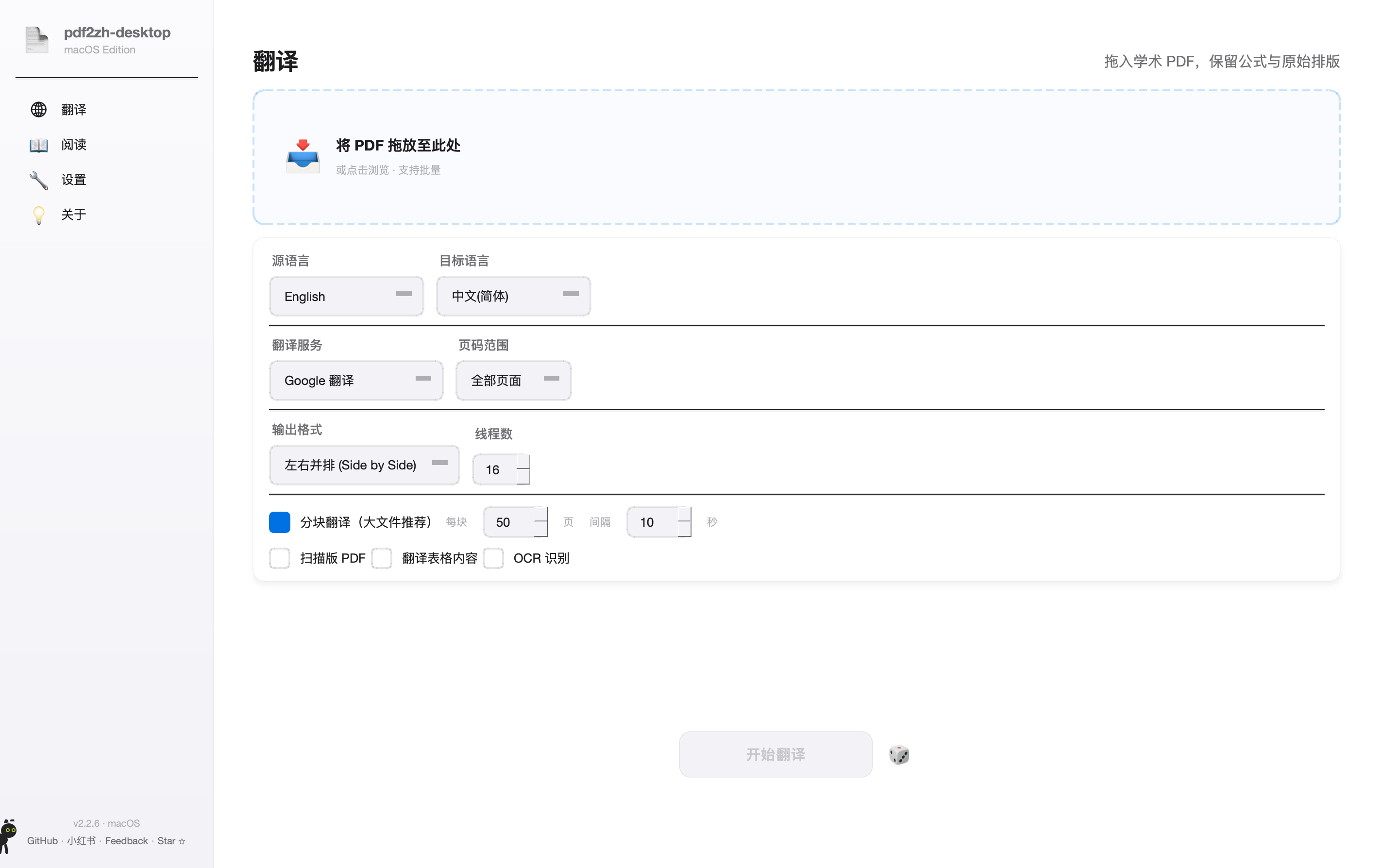
左侧导航
四个 Tab:翻译 / 阅读 / 设置 / 关于。点「设置」配 API Key(首次必做),点「阅读」看历史译文。
拖放区
把一个或多个 PDF 直接拖进来,也可以点击选择文件。支持批量:拖进 5 个文件就排队翻 5 个。
源语言
原文语言。一般保持 English。如果你翻日文/德文,下拉选对应语种 — 选错会导致句子拆分错乱。
目标语言
翻成什么语种。默认 中文(简体),可改繁中、日、韩、英、俄、法、德、意、葡、西、阿等 20+ 语言。
翻译服务
核心选项。免费 Google 在国内很不稳(经常被限流,见下文);国内强烈建议 DeepSeek/通义千问/智谱,用 API Key,质量好、便宜、不用翻墙。→ 怎么选见下文
页码范围
默认全部。也可填 1-10 只翻前 10 页,或 1,3,5-8 跳着翻。建议先小范围试翻验证服务可用。
输出格式
三选一:左右并排(推荐 · 原文译文同页对照)/ 双语对照(先原文页后译文页)/ 仅译文(只输出中文版)。
线程数
同时跑多少个翻译请求。免费服务别开太大(容易封 IP),DeepSeek/通义建议 16-32,长文本翻得快。
分块翻译 / 扫描件 / 表格 / OCR
4 个特殊场景开关,普通 PDF 全部不勾就好。→ 什么时候该勾(详细说明)
开始翻译
点这里开跑。状态会变成「翻译中…」并显示进度条。完成后会自动跳到「阅读」页预览结果。骰子按钮:随便从内置示例论文里抽一篇试翻,验证流程。
Google 翻译(不需要 Key),点开始 — 30 秒后你就能看到中外对照的 PDF 了。然后再回头去配 DeepSeek 提升质量。② 设置页 — 配 API & 偏好
所有翻译服务的 API Key 都填在这里。每个服务独立配置,互不影响。配好后翻译页才能选到对应服务。
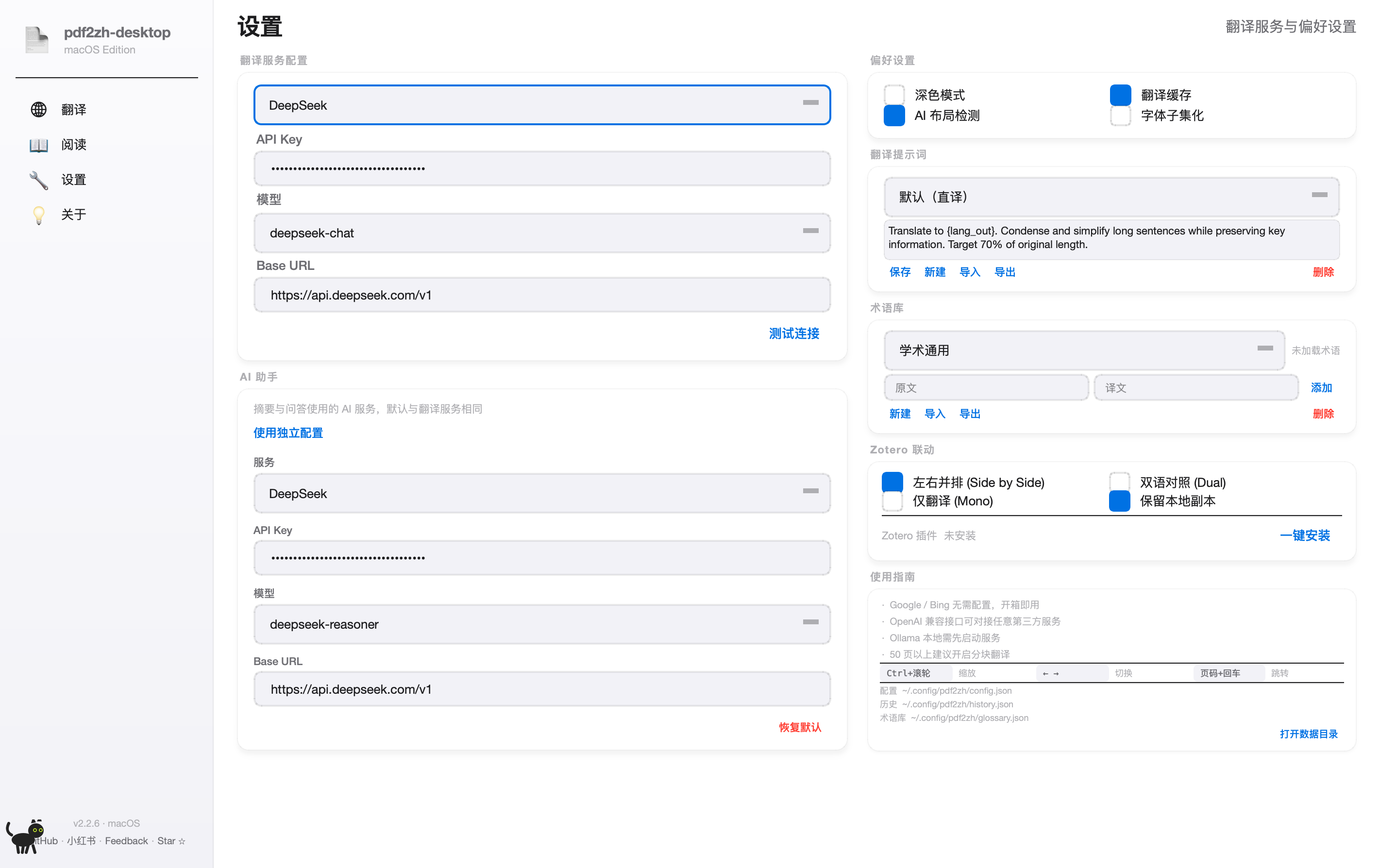
翻译服务选择
下拉选你要配的服务。每选一个服务,下面的 Key/URL/Model 字段会切换。每个服务的配置独立保存。
API Key
从服务商后台复制粘贴。本地存储为 base64 + 文件权限 600,不上传任何服务器。失焦自动保存(点别处或按回车)。
模型
下拉选具体模型。DeepSeek 推荐 deepseek-v4-flash(便宜快,默认已选);别选 deepseek-reasoner——纯推理模型逐段翻译又慢又贵、还可能漏译。OpenAI 用 gpt-4o-mini。自定义 / 硅基流动选指令遵循强的非推理模型(如 Qwen/Qwen2.5-72B-Instruct、deepseek-ai/DeepSeek-V3),别用 DeepSeek-R1 这类——译文易混进「(注:…)」解释。(v2.3.9 起会自动清掉多余的译者注)
Base URL
API 端点。一般保持默认,除非你用三方代理(Cloudflare AI Gateway / OpenRouter / 自建中转)。
测试连接
点一下让程序发一个最小翻译请求验证 Key 有效。失败时会弹错误信息(额度不足 / Key 无效 / 网络超时)。
AI 助手(独立配置)
阅读页右侧的「AI 问答」用的服务。可以和翻译服务用同一家(默认勾上「使用独立配置」就关闭,沿用翻译服务)。也可以让翻译用便宜的,AI 助手用更聪明的。
翻译设置
四个开关:深色模式(界面跟随)/ 翻译缓存(建议开 · 同一段重复翻只调一次 API)/ AI 布局检测(实验性,开了会更准但更慢)/ 字体子集化(开了输出 PDF 更小)。
翻译提示词
给 AI 的指令模板。默认「直译」,你可以改成「学术」「口语」「保留专业术语」等风格,支持多套预设,点「保存 / 新建 / 导入 / 导出」管理。改完点「保存」生效。
术语表
固定专业名词的翻法。比如 Transformer → Transformer(不译)、token → 词元。每个学科一份术语表,翻译前选对的一份。
⚠️ macOS 用户注意:v2.3.29 之前 macOS 版的术语表实际并未生效(界面能编辑保存,但词条不会影响翻译结果,Windows 版一直是正常的)。v2.3.29 已修,请升级后再依赖这个功能。
搭配使用:翻译页勾上「📚 自动提取术语」可以让模型自动补一张全文术语表,你手工维护的词条优先级更高,会覆盖自动提取的结果。
Zotero 联动(Zotero 7/8/9/10 通用 · v2.3.0 新增右键翻译)
把翻译好的 PDF 作为原文献的子附件自动加入 Zotero。点「一键安装」装 Zotero 插件(当前 v1.0.21(pdf2zh-desktop Connector,跟原版 pdf2zh 区分),兼容 Zotero 7/8/9/10 整个系列)。
🚀 v2.3.0 新增:在 Zotero 里对 PDF 右键 → 「📖 用 pdf2zh-desktop 翻译」 一键翻译,还能选单文件输出(并排/双语/纯中文,v2.3.4 起格式选择严格生效),不用打开 pdf2zh。
🆕 v2.3.4 新增:右键菜单可勾选 「后台静默翻译」,翻译时不弹窗、不抢占前台,最小化后台完成翻译并回写 Zotero,全部成功后自动关窗。
翻译前会自动检查插件是否响应,翻译完状态栏显示同步结果。→ 同步没成功?看 FAQ
打开数据目录
跳转到 ~/.config/pdf2zh/。出问题时把 config.json 和 history.json 截图发给我们排查。不要手动改这两个文件,App 会覆盖。
③ 阅读页 — 内置阅读器
翻译完成后会自动跳到这一页。左侧是历史记录,中间是 PDF 预览,右侧(点开后)是 AI 助手。关键功能:双语切换、AI 划词问答、跨译文高亮笔记。
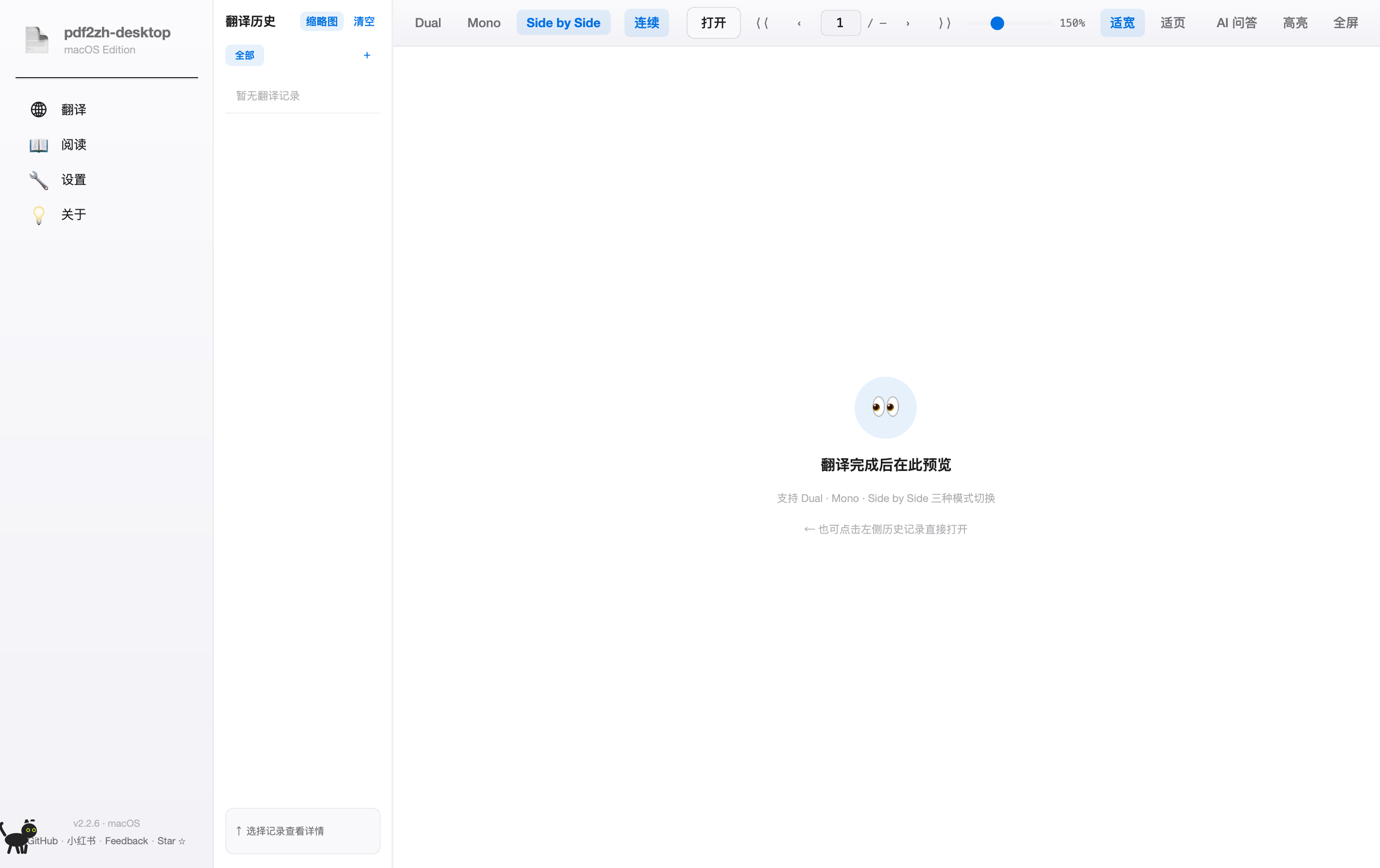
翻译历史 + 缩略图 + 清空
左栏顶部。点「缩略图」切换列表/缩略图视图,点「清空」删除全部历史(不可逆,会问确认)。下方「全部 / 自建标签」按学科/项目分类。
历史记录列表
每翻译一份 PDF 自动添加一条。点击一条 = 直接打开该译文的 Side by Side 视图。右键可重命名、删除、移到分组。
Dual
双语对照模式:先一页原文,再一页译文,交替展示。适合精读 / 反复对照术语。
Mono
仅译文模式:只显示中文版。适合快速浏览全文掌握大意。
Side by Side
左右并排(默认):左原文右译文,滚动同步。最常用,推荐。
连续 / 单页
滚动行为切换。「连续」=网页式无限滚动,「单页」=一次显示一页(按 → 翻页)。
打开 + 翻页器
「打开」按钮:手动选别的 PDF。右边的 « < 1/N > » 是首页/上页/页码/下页/末页。
缩放滑块 + 150%
拖滑块调缩放比例(25%-300%),右边显示当前百分比。Cmd+滚轮也能缩放。
适宽 / 适页
「适宽」让 PDF 宽度撑满,竖向滚动;「适页」整页显示,左右居中。看公式多的论文用「适宽」。
AI 问答 / 高亮 / 全屏
AI 问答:右侧抽屉,划词问 AI 解释。高亮:选中文字加荧光笔,跨语言同步(高亮原文,译文版同位置自动高亮)。全屏:F 键切换沉浸阅读。
选择记录查看详情
预览区空时的提示。点左侧任一历史记录或翻译完成后自动加载,这块就会变成 PDF 预览。
④ 关于页 — 反馈 & 支持
查看版本号、特性列表、跳转到 GitHub、加 QQ 群、看小红书支持者墙。出 bug 也从这里走。
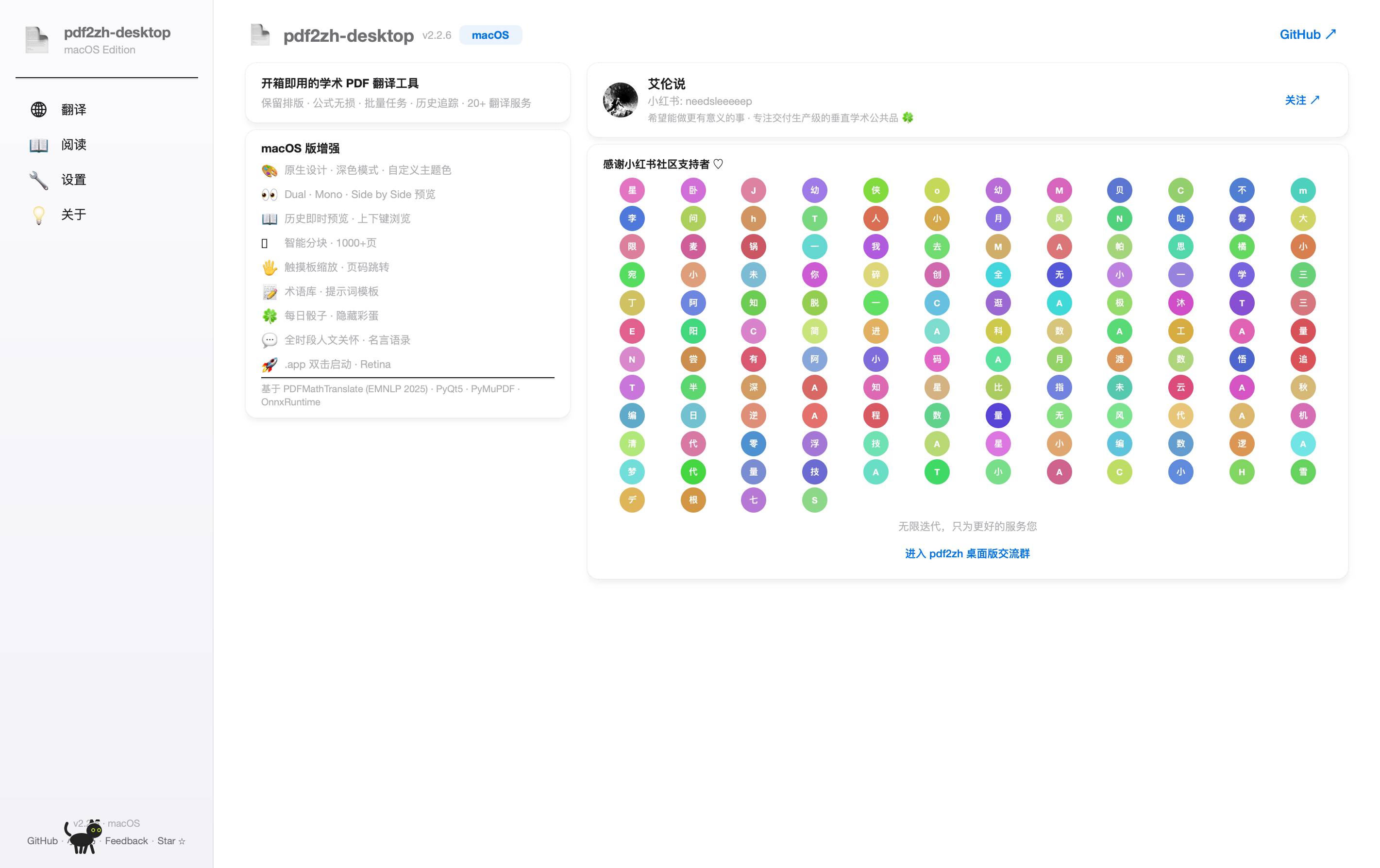
版本与简介
左上角是当前版本号(v2.3.33)。下面是简短描述:「开箱即用的学术 PDF 翻译工具」。
macOS 版特性
列出本版本的核心能力:原生设计、深色模式、Dual/Mono/Side by Side、历史管理、智能分块、触摸板手势、术语表、AI 问答、Zotero 联动等。
小红书账号
「艾伦说」是项目作者的小红书号。发布更新预告、使用技巧、用户案例。点「关注」直接跳到主页。
GitHub ↗
跳转到 仓库主页。看 Release 页下载新版、看 Issue 报 bug、看 Star 涨了多少。
支持者墙
感谢所有在小红书互动 / Star / 反馈 bug 的朋友。每个圆圈代表一位用户(昵称首字母)。
进入 QQ 群
桌面交流群。这是最快得到帮助的地方 — 翻译异常、API 问题、功能建议丢群里,群主和老用户会回答。
买 API · 服务推荐
翻译需要调外部 AI 服务。每家服务都要去对应官网注册账号 → 充值 → 创建 API Key → 粘贴到设置页。下面按「场景」推荐,照着选不会错。
我该选哪家?
主流服务清单
DeepSeek
最推荐国产大模型 · 学术翻译质量第一档 · 千 token ¥0.001(输入),¥0.002(输出) · 注册送 ¥10 额度可翻 200 篇论文 · 模型选 deepseek-chat。
通义千问 (DashScope)
国内优选阿里云出品 · 稳定速度快 · 千 token ¥0.0008-0.012(按模型档位)· 注册送大量免费额度 · 推荐模型 qwen-plus / qwen-max。
Google Gemini
Gemini 1.5 Flash 免费档每分钟 15 请求 · 长文本能力强(2M token 窗口)· 国内需翻墙 · 用 Google 账号即可申请 Key。
SiliconFlow 硅基流动
国内 LLM 聚合中转 · 一个 Key 调 20+ 模型(DeepSeek/Qwen/Yi/Llama)· 价格对齐源厂 · 注册送 ¥14 体验金。
Google 翻译
免费不需要 Key,但需要翻墙,质量一般,而且经常整段被限流(429)翻不出来——原因见下方「为什么免费 Google 老是被限流」。只适合第一次试一下,正式用强烈建议切到 DeepSeek 等 LLM 服务。
扫描版 PDF · 文字层补全方案
如果你的 PDF 是扫描件(图片型,选不了文字、复制不出来),翻译页的「OCR 识别」勾选框只能做非常基础的文字识别,对复杂版面、公式、表格、多栏论文识别率低。强烈建议先用专业 OCR 软件给 PDF 加一层文字层,再回到 pdf2zh 翻译,效果天差地别。
Adobe Acrobat Pro
Acrobat Pro DC 自带 OCR · 「工具 → 增强扫描」一键加文字层 · ¥130/月订阅 · 已有 Adobe 全家桶的人首选。
白描 / Text Scanner (Mac)
便宜好用App Store 搜「白描」· ¥38 买断 · 中文 OCR 准 · 拖入 PDF 一键识别导出可搜索 PDF · 小批量论文足够。
OCRmyPDF (开源)
免费Tesseract 内核 · 命令行 · brew install ocrmypdf 然后 ocrmypdf in.pdf out.pdf · 中文加 -l chi_sim+eng。
- 扫描 PDF → 用 白描 / ABBYY / OCRmyPDF 加文字层 → 输出新 PDF
- 用 Acrobat / Preview 打开新 PDF,确认能选中文字、能复制
- 把这个新 PDF 拖进 pdf2zh-desktop · 不勾「扫描版 PDF」「OCR 识别」
- 正常翻译 — 这时候得到的版式、公式、术语效果就跟原生 PDF 一样好
⚙️ 勾选框速查 — 什么时候该勾,什么时候别勾
翻译页有 5 个勾选框、设置页有 4 个开关。每个选项都有明确的适用场景,误勾会拖慢速度或让译文效果反而变差。下面表格按「场景 → 是否勾」帮你速查(也可以在软件里把鼠标悬停在勾选框上 1-2 秒,会浮出简短提示)。
翻译页 · 5 个勾选框
📜 扫描版 PDF
做什么:在译文位置上盖一层白色矩形,把底层的原文遮住。
✅ 该勾:扫描件(图书馆扫的旧书 / 有文字层但排版乱、译文和原文重叠)
❌ 别勾:普通数字 PDF(论文/技术文档)— 段落间隙会露出原文,观感更差
📊 翻译表格内容
做什么:启用按单元格翻译的独立管线,逐格调用 API。
✅ 该勾:专利文件 / 检测报告 / 财报 / 法规条例 等表格密集型 PDF(全文都是表格)
❌ 别勾:只有零星几个表格的普通 PDF — 会让整个翻译时间 ×3,得不偿失
🔍 OCR 识别
做什么:翻译前先用内置 OCR 识别图片里的文字,再走扫描件专用管线重新排版(v2.3.21+ 起表格与插图保留原图不翻、横排竖排分别处理)。
✅ 该勾:纯图片扫描件(在预览里拖选不中任何文字)
❌ 别勾:有文字层的 PDF(拖选能选中)— 浪费几分钟到十几分钟做无用 OCR
📚 自动提取术语 v2.3.29 新增
做什么:翻译前先通读全文采样,让模型整理出一张专业术语对照表,再注入后续每一段翻译,保证同一个术语全文译法统一(比如「option pricing」不会一会儿「期权定价」一会儿「选择权定价」)。全程只多一次模型调用,实测 144 页专著 4 秒抽 30 条。
✅ 该勾:专业性强、术语反复出现的文献(论文 / 专著 / 技术标准)
❌ 别勾:Google / Bing / DeepL 等非大模型服务(没有提示词概念,勾了也会自动跳过);或文档很短、没什么固定术语
手工术语库优先级更高,会覆盖自动提取的结果;提取失败只是少一张表,不影响翻译。
📦 分块翻译(大文件推荐)
做什么:按每 50 页一块提交翻译,块间隔 10 秒,避免触发 API 频率限制。
✅ 该勾:大文件(> 50 页)+ 免费/限流服务(Google / 免费额度 DeepSeek)
❌ 别勾:小文件(< 20 页)或已充值大额度的付费服务 — 白白等 10 秒 × N 次
设置页 · 4 个开关
🎨 深色模式
做什么:整个 app 换深色主题。
✅ 该开:夜间使用 / 眼睛怕光
⚪ 无所谓:纯偏好,不影响翻译效果
💾 翻译缓存
做什么:把「原文段落 → 译文」存到本地 SQLite,同段落只调一次 API。
✅ 该开(默认):永远开着 — 重翻同文件不烧钱,多次调整参数省时间
❌ 临时关:换了模型/prompt/术语表想强制重翻时
🧠 AI 布局检测
做什么:用 doclayout-yolo 视觉模型识别页面结构(正文 / 标题 / 公式 / 表格),只翻正文和标题。
✅ 该开:学术论文(有公式、多栏、复杂排版)
❌ 关掉试试:公式翻乱、正文和公式串在一起时;或纯文本无公式文档(关掉快 20%)
🔤 字体子集化
做什么:输出 PDF 只嵌入用到的中文字符(而不是整个 20MB 字体),减小文件体积。
✅ 该开(默认):只需要在 Adobe / Preview / 微信 里阅读
❌ 关掉:输出 PDF 要拿给第三方 OCR、二次编辑、或对方阅读器不支持子集字体 — 关掉后复制粘贴才不会缺字
- 「扫描版 PDF」—— 数字 PDF 勾了会让段落间露原文,看着更乱
- 「翻译表格内容」—— 只有一两个表格勾了会让整篇文档慢 3 倍
- 「OCR 识别」—— 已有文字层勾了浪费大量时间没收益
常见问题
为什么免费 Google 老是被限流(429)翻不出来?
这是免费 Google 的先天问题,不是你电脑或软件的毛病。
软件里的「Google 翻译」用的是免费蹭谷歌的公开网页接口(不是付费 API)。谷歌不希望有人拿它批量翻译,于是按「出口 IP」限流:某个 IP 请求一多就整个封一段时间。
而你翻墙用的落地节点,往往是成百上千人共用的一个 IP——大家的翻译请求全堆在这一个 IP 上,早被刷爆了,轮到你就是 429。所以调小线程数、重试、换节点通常都没用(实测:单线程、每 10 秒发一次,照样次次 429)。这也是为什么有人能用、有人不能——纯看你分到哪个节点。
✅ 解决办法:国内改用 DeepSeek(或通义千问/智谱)。它是你自己的付费 API,额度绑在你的账号上、跟 IP 无关,还不用翻墙,稳定又便宜。→ 怎么申请 DeepSeek Key 见上文
翻译卡住不动 / 极慢?
v2.3.29 起软件会直接告诉你原因——先看界面上的提示。
以前 API 报错(Key 失效、余额不足)时程序会无限重试且不报错,表现出来就是「卡住」或「二十分钟才翻一页」。现在遇到这类错误会立刻停下并弹出中文说明,比如「API Key 无效或已过期(401)」。
正常速度参考:普通论文约 5~30 秒/页。明显更慢的话,检查 Key 是否有效有余额;用本地模型(Ollama)慢属正常;扫描件勾了 OCR 也会慢很多。
Zotero 10 提示插件不兼容?
装的是旧插件(v1.0.19 及更早上限写死 9.*)。下载最新 pdf2zh-connector-v1.0.21.xpi 重装即可,兼容 Zotero 7 到 10。
为什么不能一劳永逸:Zotero 官方 2026-07 起要求插件作者每个大版本都得确认兼容后才能放开上限,所以以后每次 Zotero 出大版本我们都会跟一版插件。已装用户通常会收到 Zotero 的自动更新提示。
译文出现「适当的______」这种半截话?
投稿稿 / 录用稿常在左边距逐行标行号,旧版会被行号打断、把整页拆成逐行翻译,模型拿到半句只能编。v2.3.30 已修,升级即可(实测句子被切断的比例 17% → 0%)。
大文件提示限流 / 失败?
翻译页勾「分块翻译」,每块 50 页,间隔 10 秒。或线程数从 16 调到 4-8。免费服务尤其需要。
公式翻乱 / 字符错位?
v2.2.5+ 已修复 MS-Mincho 误判 / DeepSeek 注释抑制。如果仍异常,关掉「AI 布局检测」试试。
App 打开闪退 / 崩溃?
删掉 ~/.cache/babeldoc,再重新打开(会重新下载字体)。还不行去 GitHub Issue 贴日志:~/Library/Logs/pdf2zh-desktop/。
翻译质量不如预期?
服务从 Google 切到 DeepSeek/通义千问,质量提升明显。设置页加术语表,固定专业名词译法。
能翻日文 / 德文 / 俄文吗?
能。翻译页改「源语言」为对应语种。模型默认都支持 50+ 语言互译。
能翻成英文 / 日文吗?
能。翻译页改「目标语言」即可。中→英、英→日都很常见。
翻译历史在哪?怎么备份?
阅读页左栏 = 历史。原始数据:~/.config/pdf2zh/history.json。备份这个文件即可。
API Key 安全吗?
本地存 base64 + 文件权限 600,不上传服务器。如果担心源码可在 GitHub 仓库审计 config_manager.py。
翻译完跟原文一模一样,看不到中文?
多半是扫描件。在原 PDF 里用鼠标拖选 — 选不中字、只拖出虚线框 = 没有文字层。先在 Acrobat / ocrmypdf 加文字层再翻:brew install ocrmypdf && ocrmypdf in.pdf out.pdf -l eng。
WPS / 旧 Word 导出的 PDF 翻不动?
这类 PDF 字体编码不规范(字体名 Generic0/1 之类,cid: 解码失败),引擎会把整段误判成公式跳过。解法:用 Adobe Acrobat 打开 → 文件 → 另存为 PDF(会重嵌字体表)→ 再翻。或先转 Word 再用 Word 重导。
报错 urlopen error [Errno 8]?
网络层 DNS 解析失败,跟 PDF 无关。检查 3 件事:① 设置里 base_url 是否完整(https://... 开头、不要多 /v1);② 浏览器能否访问对应 API 域名;③ 关掉 VPN / 系统代理再试。校园网 / 公司网经常拦 LLM API。
报错 KeyError: 'Length1'?
PDF 嵌入了不规范的 Type1 字体(少了 Length1 必填字段),常见于 WPS、旧 Office、某些在线 PDF 工具导出。绕过:Adobe Acrobat / Chrome「打印 → 另存为 PDF」重新导出一份,字体表会被补齐。
勾了「OCR 识别」还是没翻出来?
v2.2.6 起已内置中英文 OCR 引擎(PaddleOCR v4 模型,约 15MB)。如仍无效:① OCR 会全本扫描,大文件需要几分钟到十几分钟,耐心等进度条;② 手写体 / 极小字号 / 模糊扫描页识别率有限,建议先用 Acrobat OCR 处理后再翻;③ 翻译只对你选定的页面范围生效,但 OCR 会扫整本,只想测首页就先用 PDF 工具拆出单页再丢进来。
怎么先判断 PDF 是不是扫描件?
最快办法:macOS 预览打开 PDF,用鼠标拖选文字。能选中(光标变 I 型、能复制)= 有文字层,直接翻;选不中(只能拉虚线框)= 扫描件,需要先 OCR。
双击 App 提示「已损坏,无法打开」?
不是真的损坏。macOS Gatekeeper 拦了未购买 Apple 开发者证书的 App。终端跑一行立刻解决:xattr -cr /Applications/pdf2zh.app
或者 Finder 里右键 → 打开(不是双击),弹窗点「打开」即可,之后双击都正常。
Zotero 联动 · 翻译完没同步 / 找不到译文?
关键:不要看物理磁盘路径,看 Zotero 里那篇原论文 → 展开 → 有没有出现「Translated PDF - xxx」子附件。
没有子附件 = 联动失败,v2.2.5+ / v2.2.6+ 会在状态栏给出明确原因:
- ❌ Zotero 未打开 → 请打开 Zotero 后重新翻译
- ❌ 插件未装/未启用 → 下载最新 pdf2zh-connector-v1.0.21.xpi,Zotero 里「工具 → 附加组件 → ⚙ → Install Add-on From File」装上后重启 Zotero
- ❌ PDF 不在 Zotero storage 里 → 必须从 Zotero「右键 PDF → 显示文件」拖入 pdf2zh,从 Downloads/桌面拖不会触发同步
翻译输出的 PDF 存在 ~/Documents/pdf2zh_files/ 是默认行为,正确联动时 Zotero 会自己把它拷进 storage 新目录 —— 不需要你手动调路径。
Zotero 9.0.4+ 提示插件不兼容?
这是旧 v1.0.5 插件的通配符 bug。下载最新 pdf2zh-connector-v1.0.21.xpi(1.6 KB)拖进 Zotero「附加组件」重装,兼容 Zotero 7 到 10 整个系列。
Mac/Win 用户用同一份 xpi(Zotero 插件是纯 JavaScript,跨平台)。
课本、画册、杂志翻译效果不好?
这不是 bug,是 引擎能力边界。pdf2zh 是为「标准学术排版」(单/双栏、规范字体、明确段落)设计的。课本/画册/杂志这类「图文混排重、艺术字体多、文字嵌图」的 PDF,常见现象:
① 译文跟图片错位
② 艺术标题被识别成公式跳过
③ 多栏跨页错乱
替代方案:用 Google 翻译网页版看翻译稿(不强求保留原排版),或导出文字到 Word 后单独翻译。